
Planning-With-Files 完整教程
📝 前言
当 Claude Code 会话结束后,如何让下一个会话快速了解项目的当前状态?Planning-With-Files-Skill 提供了完美的解决方案——它通过基于文件的规划方式,让 Claude 能够自我管理任务、恢复上下文、追踪进度,实现更可靠和可审计的 AI 辅助开发流程。
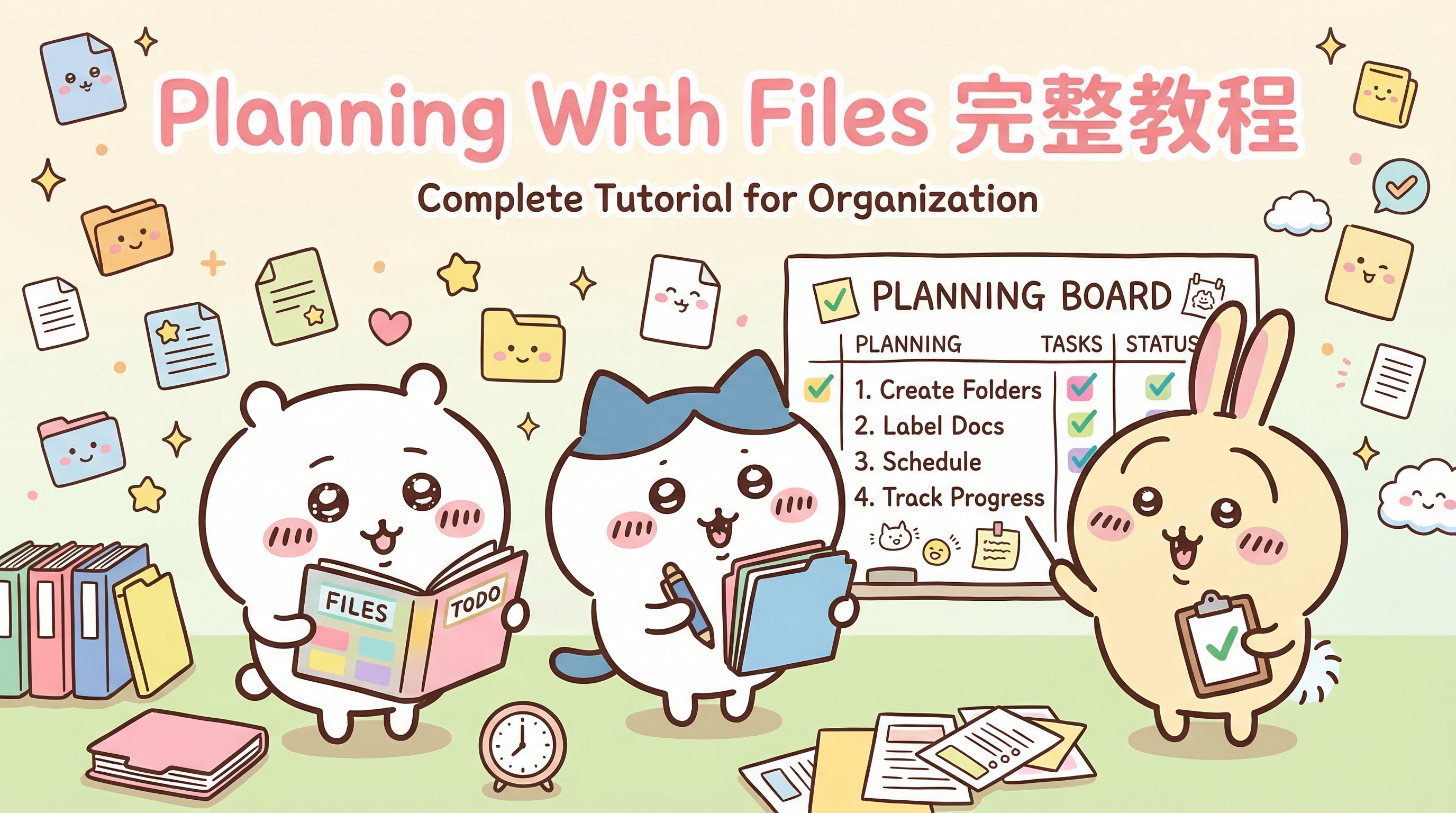
Planning-With-Files-Skill 是一个为 Claude Code 实现类 Manus 工作流模式的技能。它通过基于文件的规划方式,让 Claude 能够自我管理任务、恢复上下文、追踪进度,从而实现更可靠和可审计的 AI 辅助开发流程。
项目特点: - 🎯 类 Manus 工作流模式: 让 Claude 具备类似 AI Agent 的自主规划能力 - 📁 三文件架构: 通过计划文件、日志文件、摘要文件实现结构化管理 - 🔄 会话恢复: 无限续写能力,即使会话中断也能无缝恢复 - 🚀 自动创建: 首次使用时自动生成必要的目录和文件结构
二、核心功能
2.1 三文件模式(The Three-File Pattern)
项目的核心是基于三个关键文件的规划架构:
PLAN.md - 计划文件
- 作用: 定义项目目标、任务列表和里程碑
- 内容: 结构化的任务分解、优先级排序
- 格式: Markdown 格式,便于人类和 AI 共同阅读
- 更新: 随项目进展动态调整
LOG.md - 日志文件
- 作用: 记录所有已完成的任务和决策过程
- 内容: 时间戳、执行动作、结果摘要
- 价值: 提供完整的执行轨迹和审计线索
- 用法: 每次 Claude 执行任务后自动追加记录
SUMMARY.md - 摘要文件
- 作用: 维护项目当前状态的简洁概览
- 内容: 进度百分比、关键成就、阻塞项
- 用途: 快速恢复上下文,了解项目整体状况
- 更新: 在重要里程碑时更新
2.2 自动初始化
- 🏗️ 首次使用自动创建
.planning/目录 - 📝 自动生成三个核心文件模板
- ⚙️ 零配置开箱即用
2.3 会话恢复机制
- 🔄 无限续写能力
- 📍 通过读取 SUMMARY.md 快速恢复上下文
- 🧠 Claude 自动理解项目当前状态
- ⏭️ 从上次中断处继续执行
2.4 人类可审计
- 👀 所有文件采用 Markdown 纯文本格式
- 📖 开发者可随时查看计划、日志和摘要
- 🔍 透明的决策过程
- 🤝 人机协作友好
三、安装方法
3.1 通过 Skill Registry 安装(推荐)
1 | skill install https://github.com/OthmanAdi/planning-with-files |
3.2 使用 skill-creator 安装
1 | # 如果你已经安装了 skill-creator |
3.3 手动安装
克隆仓库
1
2git clone https://github.com/OthmanAdi/planning-with-files.git
cd planning-with-files复制到技能目录
1
2# 复制到 Claude Code 的 skills 目录
cp -r . ~/.claude/skills/planning-with-files-skill在配置中注册
在项目的 .claude/settings.json 中添加:
1
2
3{
"skills": ["planning-with-files"]
}
3.4 使用 MCP 服务器注册
1 | # 访问 MCP Servers 注册中心 |
四、使用场景和示例
4.1 启动新项目
用户指令: 1
2我想开发一个 Python CLI 工具,用于自动化文件整理。
使用 planning-with-files-skill 来规划这个项目。
Claude 的操作流程:
自动创建目录结构
1
2
3
4.planning/
├── PLAN.md # 项目计划
├── LOG.md # 执行日志
└── SUMMARY.md # 项目摘要生成 PLAN.md
1
2
3
4
5
6
7
8
9
10
11
12
13
14
15
16
17
18
19
20
21
22# 文件整理 CLI 工具 - 项目计划
## 项目目标
开发一个 Python CLI 工具,根据文件类型自动整理文件到对应文件夹。
## 任务列表
- [ ] 1. 项目初始化
- [ ] 1.1 创建项目结构
- [ ] 1.2 配置依赖管理
- [ ] 1.3 设置测试框架
- [ ] 2. 核心功能开发
- [ ] 2.1 文件分类逻辑
- [ ] 2.2 CLI 参数解析
- [ ] 2.3 文件移动功能
- [ ] 3. 测试与文档
- [ ] 3.1 单元测试
- [ ] 3.2 集成测试
- [ ] 3.3 README 文档
## 里程碑
- M1: MVP 版本 (任务 1-2)
- M2: 完整版本 (任务 3)初始化 LOG.md
1
2
3
4
5# 执行日志
## 2026-02-13 10:00
- ✅ 创建项目计划
- ✅ 定义任务结构初始化 SUMMARY.md
1
2
3
4
5
6# 项目摘要
**进度**: 0%
**当前阶段**: 项目启动
**已完成**: 0/10 任务
**下一步**: 开始项目初始化
4.2 继续中断的项目
背景: 你昨天开发到一半会话结束了,今天想继续。
用户指令: 1
继续开发昨天的文件整理工具项目
Claude 的操作流程:
读取 SUMMARY.md
1
2
3
4
5
6
7**进度**: 40%
**当前阶段**: 核心功能开发中
**已完成**: 4/10 任务
- ✅ 项目初始化
- ✅ 文件分类逻辑
- ❌ CLI 参数解析 (进行中)
**阻塞项**: 无自动恢复上下文
1
2
我看到项目已经完成了 40%,正在开发 CLI 参数解析功能。
让我继续完成这个任务...继续执行并记录
1
2
3
4
## 2026-02-14 09:15
- ✅ 完成 CLI 参数解析
- ✅ 实现文件移动功能
- 📝 更新项目进度至 60%
4.3 复杂的多阶段项目
项目: 构建一个完整的 Web 应用
PLAN.md 示例: 1
2
3
4
5
6
7
8
9
10
11
12
13
14
15
16
17
18
19
20
21
22
23
24
25
26
27
28
29
30
31
32
33
34# Web 应用开发计划
## 项目信息
- **项目名称**: TaskFlow
- **技术栈**: FastAPI + React + PostgreSQL
- **预计周期**: 4 周
## 阶段划分
### 第一阶段: 后端基础 (Week 1)
- [ ] 1.1 项目脚手架
- [ ] 1.2 数据库模型设计
- [ ] 1.3 API 路由设计
- [ ] 1.4 用户认证系统
### 第二阶段: 前端开发 (Week 2)
- [ ] 2.1 React 项目初始化
- [ ] 2.2 组件库搭建
- [ ] 2.3 API 集成
- [ ] 2.4 状态管理
### 第三阶段: 功能完善 (Week 3)
- [ ] 3.1 任务 CRUD 功能
- [ ] 3.2 实时通知
- [ ] 3.3 文件上传
### 第四阶段: 测试与部署 (Week 4)
- [ ] 4.1 单元测试
- [ ] 4.2 集成测试
- [ ] 4.3 CI/CD 配置
- [ ] 4.4 生产部署
## 当前进度
🎯 **正在执行**: 阶段 1.2 - 数据库模型设计
SUMMARY.md 示例: 1
2
3
4
5
6
7
8
9
10
11
12
13
14
15
16
17
18
19
20
21# 项目摘要 - TaskFlow
**总体进度**: 15%
**当前阶段**: 第一阶段 - 后端基础
**已完成**: 3/20 任务
### 最近成就 ✨
- ✅ 搭建 FastAPI 项目结构
- ✅ 配置 SQLAlchemy
- ✅ 实现基础用户模型
### 进行中 🚧
- 🔄 设计任务关联模型
- 🔄 添加数据库索引
### 阻塞项 ⚠️
- 无
### 下一步 📋
- 完成数据库迁移
- 实现用户注册 API
五、核心功能列表
5.1 规划功能
- ✅ 自动创建
.planning/目录 - ✅ 生成结构化 PLAN.md
- ✅ 任务优先级排序
- ✅ 里程碑定义
- ✅ 依赖关系管理
5.2 执行跟踪
- ✅ 实时更新 LOG.md
- ✅ 时间戳记录
- ✅ 决策过程文档化
- ✅ 错误与重试记录
5.3 状态管理
- ✅ 进度百分比计算
- ✅ 当前任务高亮
- ✅ 阻塞项标记
- ✅ 快速上下文恢复
5.4 交互特性
- ✅ 人类可读的 Markdown 格式
- ✅ 版本控制友好
- ✅ 支持团队协作
- ✅ 可审计的决策轨迹
六、最佳实践
6.1 任务粒度控制
推荐: 中等粒度任务 1
2
3
4- [ ] 实现用户认证功能
- [ ] 设计用户模型
- [ ] 实现密码加密
- [ ] 添加 JWT 支持
避免: 过大或过小 1
2❌ - [ ] 开发整个系统 # 太大
❌ - [ ] 写一行代码 # 太小
6.2 定期更新摘要
建议频率: - 每完成一个主要任务 - 每个工作会话结束 - 遇到阻塞时
6.3 利用版本控制
1 | # 将 .planning/ 目录纳入 Git |
好处: - 追踪计划变更历史 - 团队成员同步进度 - 回滚到之前的状态
6.4 与其他 Skill 配合使用
1 | # 配合 test-gen skill |
6.5 会话恢复最佳实践
高效恢复流程: 1. Claude 自动读取 SUMMARY.md 2. 理解当前进度和阻塞项 3. 查看 LOG.md 了解最近操作 4. 从断点继续执行
提示词示例: 1
请继续上次的项目,根据 .planning/ 中的计划执行下一个任务
6.6 任务完成标记
使用清晰的标记: 1
2
3
4
5- [ ] 未开始
- [🔄] 进行中
- [✅] 已完成
- [❌] 已取消
- [⚠️] 有阻塞
七、社区分支项目
7.1 Planning-With-Tests-Skill
- 仓库: 社区贡献
- 特点: 结合测试驱动开发(TDD)
- 功能: 在 PLAN.md 中自动生成测试任务
7.2 Planning-With-Git-Skill
- 特点: 与 Git 工作流深度集成
- 功能:
- 自动为每个任务创建分支
- 根据 PLAN.md 生成提交信息
- 自动关联 PR 与任务
7.3 Planning-With-Notion-Skill
- 特点: 同步到 Notion
- 功能:
- 将 PLAN.md 同步到 Notion 看板
- 双向更新项目状态
- 团队可视化协作
7.4 Planning-Dashboard
- 特点: Web 可视化界面
- 功能:
- 图表化展示进度
- 甘特图视图
- 团队协作面板
八、快速命令参考
8.1 安装
1 | # 方法 1: 通过 skill 命令 |
8.2 在 Claude Code 中使用
1 | # 启动新项目规划 |
8.3 文件操作
1 | # 查看计划 |
九、常见问题
Q1: 如何在团队中使用?
A: 将 .planning/
目录纳入版本控制,团队成员通过 Git 同步计划和进度。
Q2: 可以自定义文件名吗?
A: 可以修改 skill 配置,但建议使用默认的 PLAN.md、LOG.md、SUMMARY.md 以保持一致性。
Q3: 支持多项目管理吗?
A: 支持。每个项目可以有独立的
.planning/ 目录。
Q4: 如何与其他 AI Agent 工具集成?
A: Planning-With-Files-Skill 使用标准 Markdown 格式,可与其他工具互操作。
Q5: 会话恢复时上下文会丢失吗?
A: 不会。Claude 通过读取三个文件完全恢复上下文,包括项目历史和当前状态。
十、相关资源
官方文档
社区文章
相关项目
- Manus AI Agent - 原始 Manus 项目
- Claude Code 官方文档
- MCP Servers Registry
十一、结语
Planning-With-Files-Skill 通过简单的三文件模式,为 Claude Code 带来了强大的项目规划和执行跟踪能力。它不仅让 AI 辅助开发更加可靠,还提供了完整的人类可审计轨迹。
核心优势总结: - 🎯 结构化的任务规划 - 🔄 无缝的会话恢复 - 👀 透明的决策过程 - 🤝 友好的人机协作
开始使用 Planning-With-Files-Skill,让你的 Claude Code 开发体验更加专业和高效!
Happy Planning! 🚀